 Kumikey
サポート
2026年10月25日
使い始める
- 設定 → アプリ → Kumikey → キーボード を開き、「Kumikey」をオンにします。Kumikeyアプリの「キーボードの設定を開く」からも開けます。
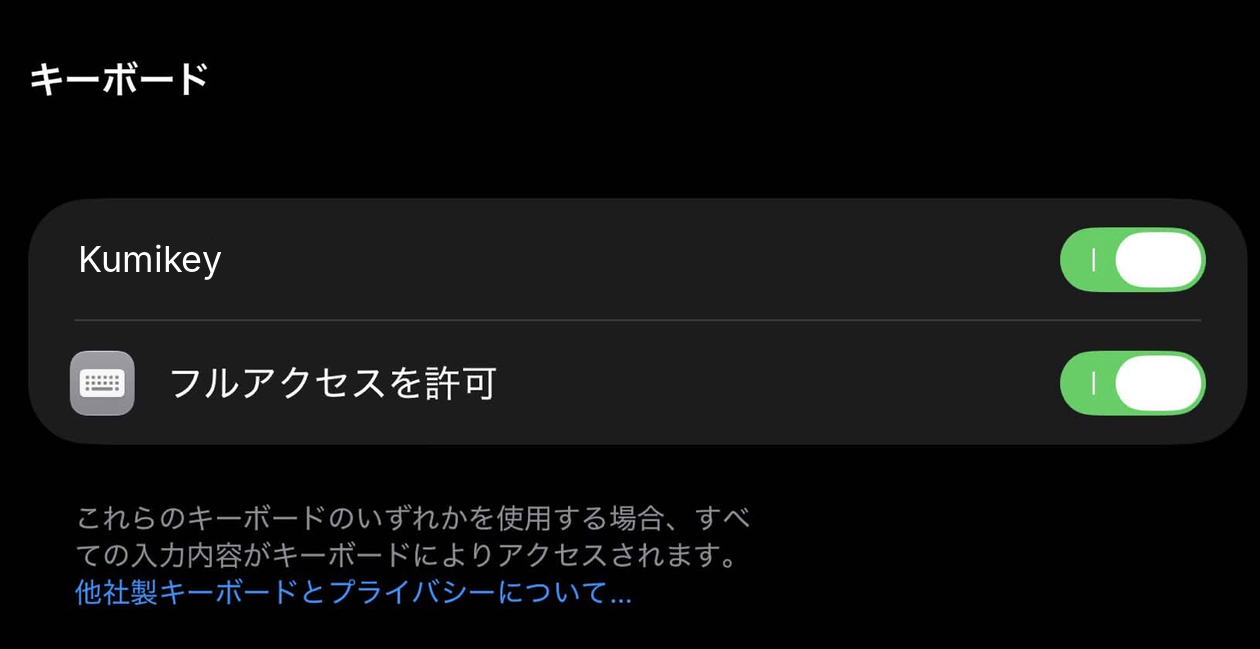
- 触覚とキー音を使うときは、同じ画面の「フルアクセスを許可」もオンにします。
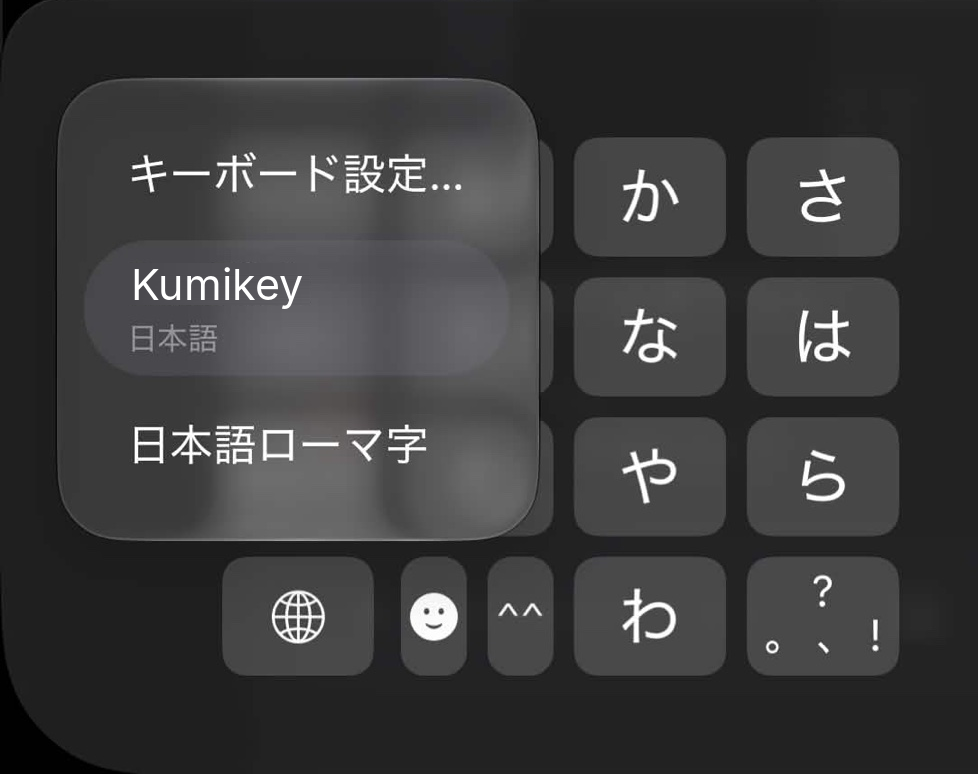
- 文字を入力する欄で地球儀キーを長押しして、Kumikeyを選びます。
よくある質問
地球儀キーを押してもKumikeyが出てきません
設定 → アプリ → Kumikey → キーボード で「Kumikey」がオンになっているか確かめてください。設定 → 一般 → キーボード → キーボード → 新しいキーボードを追加 からも追加できます。
パスワードの欄ではKumikeyが使えません
パスワードなどを入力する欄では、iOSが標準のキーボードに切り替えます。Kumikeyの不具合ではありません。
保存したパスワードの候補が出ません
保存したパスワードや、メッセージで届いた認証コードを候補に出せるのは、iPhoneの標準のキーボードだけです。Kumikeyのようなほかのキーボードには、その仕組みが用意されていません。
ユーザー名やメールアドレス、認証コードを入れる欄では、地球儀のキーで標準のキーボードに切り替えると、保存したパスワードを選べます。パスワードの欄では、iOSが自動で標準のキーボードに切り替えます。
キー音が鳴りません
キー音にはフルアクセスが必要です。また、消音モードのときは鳴りません。アプリの「見た目と音」でキー音がオンになっているかも確かめてください。
フルアクセスを許可しても大丈夫ですか
Kumikeyのキーボードは通信せず、入力した文字をどこにも送りません。フルアクセスは、触覚とキー音を使うためと、キーボードの⇄で選んだ寄せ(左寄せ・寄せなし・右寄せ)をアプリの設定に反映するためだけに使います。くわしくはプライバシーポリシーをご覧ください。
削除キーを左にスライドしても、まとめて消えないアプリがあります
まとめて消せるのは、アプリがキーボードに教えてくれる範囲(カーソルより前の文字)までです。アプリによっては、その範囲が短いことがあります。
自分で作った配置を元に戻したい
アプリの「配置」で姿勢を選び、最初から入っている配置(「2面・候補は中央」や「1面・候補は上」など)を選ぶと元に戻ります。配置の編集画面の「標準の配置から始め直す」でも戻せます。
共有した配置のリンクを消したい
「リンクで共有」で作った短いリンクの配置は、最後に共有されてから2年ほどで自動で消えます。すぐに消したいときは、そのリンクを添えて下のお問い合わせ先までご連絡ください。
お問い合わせ
不具合やご要望、出てほしい変換は、アプリの「要望・不具合を送る」から送れます。アプリのバージョンや機種は自動で付きます。返事はできないので、返事がほしいときは下のアドレスへメールしてください。
メールのときは、お使いのiPhoneの機種とiOSのバージョン、どのアプリで起きたかを書いていただけると助かります。